


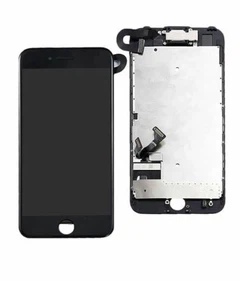


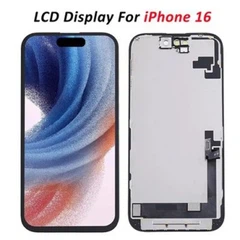
Úvod
Pre opravovne a technikov je inštalácia novej obrazovky bez jej predchádzajúceho otestovania jednou z najčastejších chýb, ktorá vedie k zbytočným prerábkam a sťažnostiam zákazníkov.
Pred dokončením akéhokoľvekVýmena displeja iPhonu, je nevyhnutné overiť, či je displej plne funkčný. Dokonca aj-kvalitné obrazovky sa môžu občas poškodiť počas prepravy alebo manipulácie.
Testovanie anVýmena LCD displeja iPhonepred inštaláciou pomáha zabezpečiť:
- Stabilný výkon displeja
- Presná odozva na dotyk
- Bez skrytých chýb
V tejto príručke vás prevedieme úplným procesom testovania obrazovky pred inštaláciou a vysvetlíme vám, ako sa vyhnúť bežným problémom.
Prečo je testovanie obrazoviek iPhone pred inštaláciou dôležité?
Mnoho opravárov vynecháva krok testovania, aby ušetrili čas. To však často vedie k:
- Blikanie obrazovky po inštalácii
- Dotyk nereaguje
- Mŕtve pixely alebo riadky zobrazenia
- Opätovné otvorenie zariadenia (strata času a práce)
Pre manipuláciu s podnikmiveľkoobchodné objednávky obrazoviek iPhone, vynechanie testovania môže viesť k vyššej miere návratnosti a nižšej spokojnosti zákazníkov.

Nástroje potrebné na testovanie obrazovky
Pred začatím pripravte nasledujúce nástroje:
- Funkčná základná doska iPhone (testovacie zariadenie)
- Testovací kábel obrazovky (voliteľné, ale odporúčané)
- Napájanie alebo batéria
- Čisté pracovné prostredie
Použitie vhodných nástrojov zaisťuje presné testovanie vášhoLCD displej iPhone.
Podrobný{0}}krok za{1}}testovaním obrazovky LCD zariadenia iPhone
Krok 1: Pripojte obrazovku bez úplnej inštalácie
Pred zapečatením telefónu pripojteVýmena LCD displeja iPhonek základnej doske.
- Ochranné fólie zatiaľ neodstraňujte
- Vyhnite sa nanášaniu lepidla
- Uistite sa, že konektory sú správne zarovnané
To vám umožní bezpečne otestovať obrazovku.
Krok 2: Zapnite zariadenie
Zapnite zariadenie a sledujte displej.
Skontrolujte:
- Normálny úvodný displej
- Žiadna čierna obrazovka ani abnormálne blikanie
Ak sa obrazovka nezapne, znova skontrolujte konektory.
Krok 3: Skontrolujte jas a jednotnosť displeja
Nastavte jas od nízkej po vysokú a sledujte:
- Či sa jas mení plynulo
- Akékoľvek tmavé škvrny alebo nerovnomerné osvetlenie
- Stabilita pri vysokom jase
Vysoká-kvalitaLCD displej AAA iPhoneby mal vykazovať konzistentný jas.
Krok 4: Otestujte funkčnosť dotyku
Otestujte odozvu na dotyk na celej obrazovke:
- Prejdite prstom cez všetky oblasti
- Otestujte viac{0}}dotyk
- Skontrolujte odozvu okrajov
Oneskorenie dotyku alebo mŕtve zóny označujú chybnú obrazovku.
Krok 5: Skontrolujte presnosť farieb
Otvorte obrázky alebo farebné testovacie vzory a skontrolujte:
- Prirodzené zobrazenie farieb
- Žiadne skreslenie farieb
- Žiadny žltý alebo modrý odtieň
Vysoká-kvalitaLCD obrazovky Incell iPhoneposkytujú presnú reprodukciu farieb.

Krok 6: Skontrolujte mŕtve pixely alebo čiary
Starostlivo skontrolujte obrazovku:
- Mŕtve pixely (čierne alebo biele bodky)
- Vertikálne alebo horizontálne čiary
- Blikajúce oblasti
Aj malé chyby môžu ovplyvniť zákaznícku skúsenosť.
Krok 7: Otestujte nastavenie skutočného tónu a jasu
Pre kompatibilné modely skontrolujte:
- Funkcia True Tone
- Automatické nastavenie jasu
SpoľahlivýDodávateľ LCD obrazoviek iPhoneby mali poskytovať obrazovky, ktoré podporujú tieto funkcie.
Krok 8: Záverečný funkčný test
Pred konečnou inštaláciou skontrolujte:
- Displej je stabilný
- Dotyk je citlivý
- Bez vizuálnych defektov
Až po absolvovaní všetkých testov by ste mali pokračovať v úplnej inštalácii.
Bežné problémy zistené počas testovania
1. Obrazovka sa nezapína
Možný problém s konektorom
Chybná obrazovka
2. Blikajúci displej
Nízka{0}kvalitná obrazovka
Nestabilita podsvietenia
3. Dotknite sa položky Nefunguje
Problém s digitalizátorom
Problém s káblom
4. Skreslenie farieb
Panel nízkej{0}}kvality
Problém s kalibráciou
Tipy na zlepšenie účinnosti testovania pre opravovne
Profesionálne opravovne sa riadia týmito osvedčenými postupmi:
- Pred inštaláciou vždy otestujte obrazovky
- Použite špeciálne testovacie zariadenie
- Vyškoliť technikov o inšpekčných normách
- Spolupracujte so spoľahlivými dodávateľmi
To znižuje chyby a zvyšuje efektivitu opravy.
Prečo je počas testovania dôležitá kvalita obrazovky?
Testovanie je dôležité, no na kvalite obrazovky záleží ešte viac.
Na obrazovkách nízkej{0}}kvality sa často zobrazuje:
- Nekonzistentný jas
- Slabá odozva na dotyk
- Krátka životnosť
Vysoká-kvalitaVýmena LCD displeja iPhonezabezpečiť:
- Stabilný výkon
- Nižšie miery zlyhania
- Lepšia spokojnosť zákazníkov

Výber spoľahlivých obrazoviek pre vašu firmu
Pre opravovne a veľkoobchodníkov je výber správneho produktu kľúčový.
Odporúčané možnosti:
AAA Incell LCD obrazovky
- Stabilný výkon
- Cenovo-efektívne
- Ideálne pre hromadné opravy
OLED obrazovky
- Prémiová kvalita displeja
- Vyššie náklady
Práca s dôveryhodnýmTováreň na LCD obrazovky iPhonezabezpečuje stálu kvalitu produktov a spoľahlivé zásobovanie.
Záver
Testovanie anLCD obrazovka iPhone pred inštaláciouje zásadný krok, ktorý by mal dodržať každý odborník na opravu.
Pomáha predchádzať bežným problémom, znižuje prepracovanie a zabezpečuje hladký proces opravy.
Samotné testovanie však nestačí na-výber{1}}kvalitných obrazoviek zo spoľahlivýchDodávateľ LCD obrazoviek iPhoneje rovnako dôležité.
Spojením správnych testovacích postupov s vysoko{0}}kvalitnými produktmi môžu opravovne a veľkoobchodníci zlepšiť efektivitu, znížiť náklady a vybudovať si dlhodobú-dôveru zákazníkov.


